Google Фото у 2026 році: чи вистачить його для редагування фотографій без Photoshop?
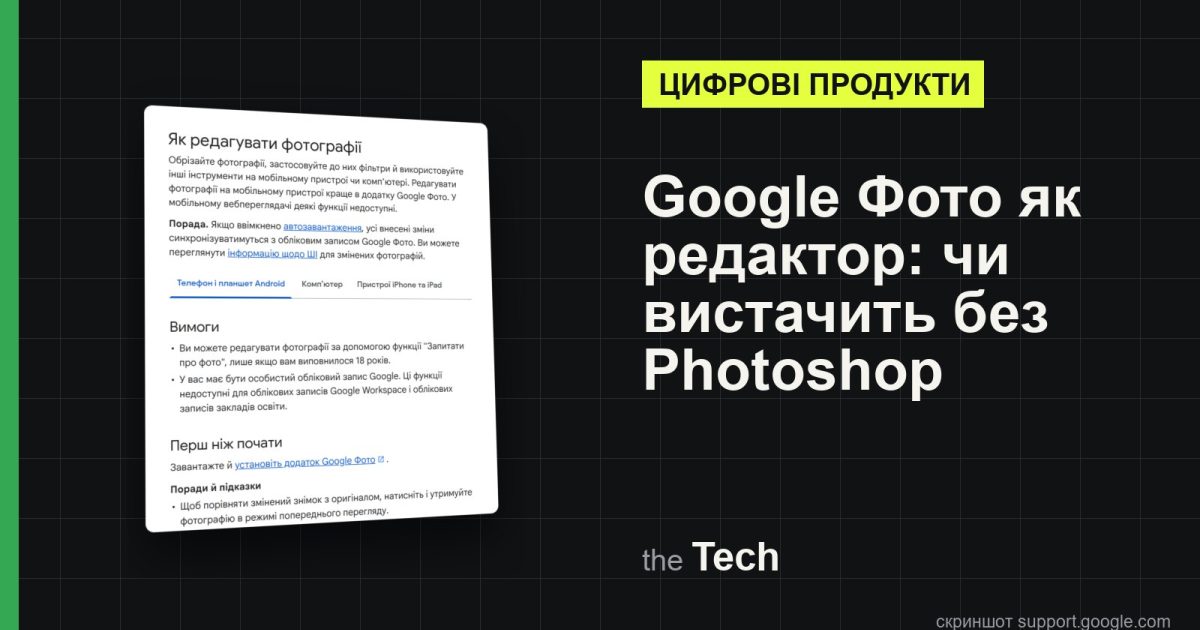
Вирівняти горизонт, витягнути обличчя з тіні, прибрати зі знімка чужий лікоть: для цього не потрібен окремий редактор. Розбираємо, що Google Фото вміє на Android, iPhone і в браузері, які AI-функції доступні не всюди і коли без іншої програми все ж не обійтися.
Зміст
Більшості фотографій Photoshop не потрібен. Потрібно вирівняти горизонт, витягнути обличчя з тіні й прибрати з кадру смітник, який чомусь завжди стоїть там, де гарно. Google Фото вже лежить у телефонах у мільйонів людей і вміє більшість цього безкоштовно. Питання лише в тому, де закінчується «досить».
Кадрування й вирівнювання
Шлях простий: відкрийте фото, натисніть «Редагувати», виберіть «Обрізати». На Android тут є вирівнювання, обертання, перспектива (щоб будинок не падав назад), формат кадру, дзеркало й автокадрування. На iPhone набір трохи вужчий: окремої перспективи в довідці немає, а дзеркало називається Flip.
Щоб обрізати знімок на Android, виконайте чотири дії:
- Відкрийте фото й натисніть значок редагування.
- Виберіть «Обрізати», потім потрібний інструмент.
- Підтвердьте галочкою.
- Натисніть «Зберегти» або «Зберегти як копію».
Цього досить для типової роботи: зробити квадрат для соцмережі, випрямити море або відрізати зайвого родича.
Світло, кольори й контраст
Вкладка «Коригування» на телефоні дає яскравість, контраст, насиченість, тепло, ефект HDR і портретне освітлення. Якщо не хочеться крутити повзунки, є варіанти автокорекції на кшталт «Корекція» і «Динамічний».
Цікаво, що найдетальніший перелік повзунків у довідці описаний для комп'ютера: точка білого й чорного, світлі ділянки й тіні, відтінок, тон шкіри, віньєтка. Для фото зі смартфона цього більш ніж досить.
Розмитий кадр, портрет і небо
Є ще кілька інструментів, заради яких не доводиться ставити окремі застосунки. Різкість (Unblur) рятує змазані знімки, причому і нові, і старі. Портретне освітлення дозволяє додати світла на обличчя вже після зйомки. Розмиття фону на вебверсії є окремим інструментом Blur, а на офіційній сторінці редактора воно називається Portrait Blur. Фільтр «Небо» змінює тон неба, а кінематографічне фото створює з однієї світлини коротке об'ємне відео, для якого на Android потрібні 3 ГБ RAM.
Для пересилання друзям чи публікації в соцмережі цього набору, як правило, досить. Для фотографа, якому потрібна стабільна обробка сотень кадрів, це скоріше кишеньковий інструмент, а не робоче місце.
Як прибрати об'єкт із фото
Головний фокус застосунку — Чарівна гумка (Magic Eraser). З травня 2024 року вона доступна без підписки.
- Відкрийте фото й натисніть значок редагування.
- На Android натисніть пошук інструментів і введіть «Чарівна гумка». На iPhone перейдіть до інструмента через меню редактора.
- Торкніться об'єкта, обведіть його або проведіть по ньому пальцем. Якщо виділилося зайве, скористайтеся «Уточнити виділення».
- Натисніть «Стерти», потім «Готово».
- Виберіть «Зберегти» або «Зберегти як копію».
Деякі інструменти спершу треба завантажити, тож краще мати Wi-Fi. Якщо на телефоні менше 1 ГБ вільного місця, деякі з них не завантажаться взагалі. Результат залежить від сцени, тому роздивіться його у збільшенні, перш ніж зберігати.
AI-редагування: тут усе залежить від країни
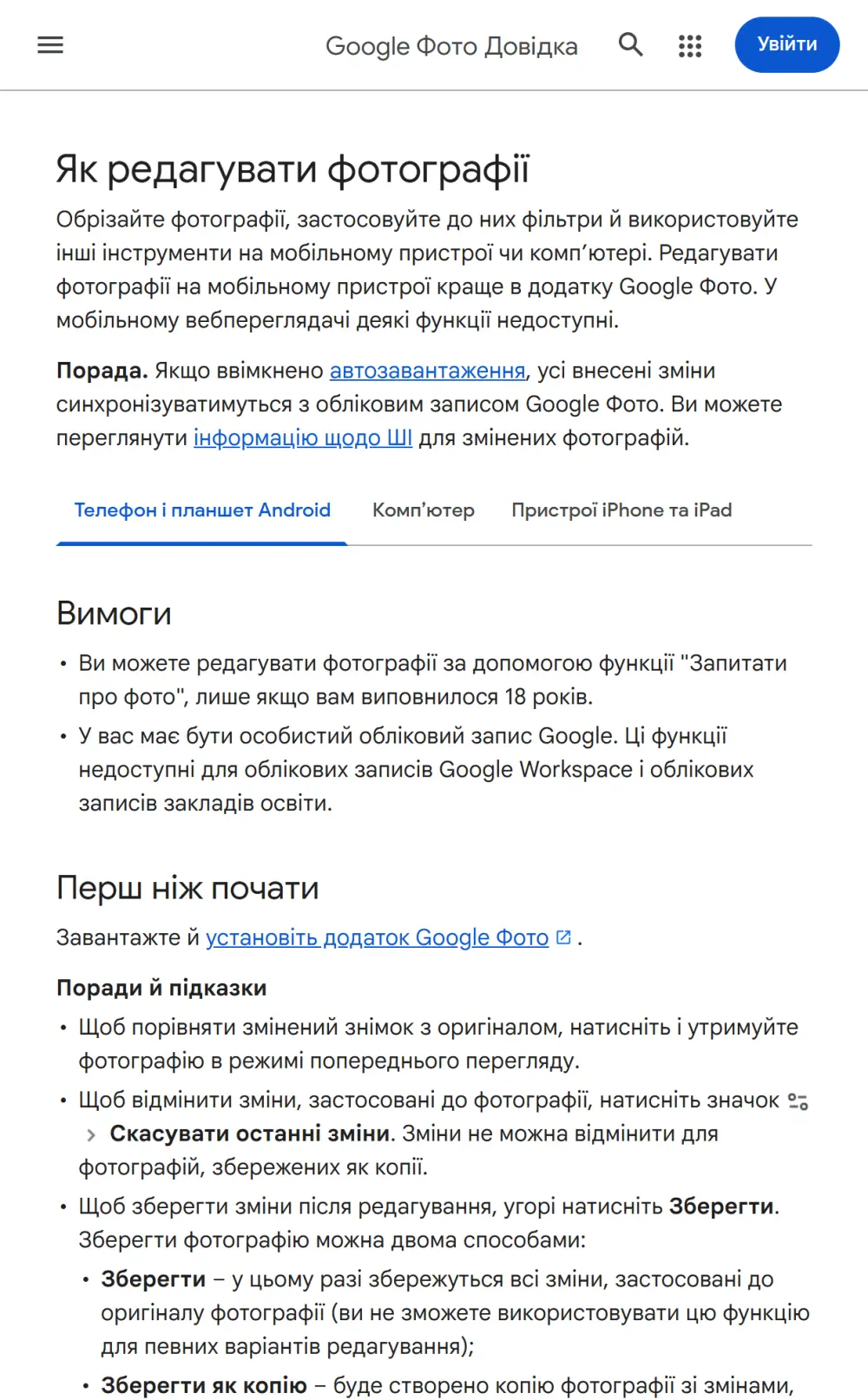
Найгучніша функція — редагування словами. Описуєте, що змінити, а застосунок робить. У довідці вона називається «Запитати», у блогах Google — Help me edit. Умови такі: вам виповнилося 18, акаунт особистий (не робочий і не навчальний), увімкнені групи облич, функції Gemini у Фото й оцінка місцезнаходження.
Офіційна сторінка Photo editing прямо зазначає, що редагування запитами доступне «відповідним користувачам від 18 років у США». Довідка каже обережніше: функція з'являється «в певній кількості країн і регіонів», а списку не наводить. Інструмент пошуку Ask Photos Google у листопаді 2025-го розширив ще на понад 100 країн, а чи є ця кнопка у вас, покаже сам застосунок. Покращення із ШІ на iPhone доступне лише в США з англійською мовою акаунта. Тож якщо у вас немає цієї кнопки, застосунок не зламався.
Звичайний текстовий запит можна спробувати в іншому продукті: у нас є окрема інструкція, як змінити фото за допомогою ШІ. Але пам'ятайте, що Gemini чи інші сервіси — це вже не Google Фото, і в них свої правила. Про те, що ще вміє Gemini, ми писали окремо.
Частина можливостей є лише на смартфонах Pixel: Найкращий кадр (Pixel 8 і новіші), Audio Magic Eraser, Zoom Enhance на окремих моделях. За Wardrobe, функцію віртуального гардероба, доведеться платити: потрібна підписка AI Pro або Ultra, і працює вона в Бразилії, Індії та США.
Що нового у 2026 році
Восени застосунок отримав кілька дрібних, але приємних речей:
- Redact у маркері. Розмиває або пікселізує чутливі дані на скриншотах, наприклад номер картки. Запуск глобальний, на Android. Довідка попереджає, що якщо ви поділилися відредагованим знімком, отримувач скасувати затирання не зможе.
- Moods. Стилізовані «настрої» під плівку й старі цифрові камери з повзунками сили ефекту, теж глобально на Android.
- Шаблони Remix. 15 нових сценаріїв на кшталт фотобудки чи святкових листівок, але лише у вибраних країнах, на Android та iOS.
Android, iPhone чи браузер
| Android | iPhone | Браузер | |
|---|---|---|---|
| Обрізання й обертання | так, із перспективою | так, без перспективи | обрізання й обертання |
| Світло й колір | так | так | так, багато повзунків |
| Чарівна гумка | так | так | у довідці немає |
| Маркер (ручка, Redact) | так | у довідці немає | у довідці немає |
| Мінімальні вимоги | більшість: 3 ГБ RAM, Android 8.0 | 3 ГБ RAM, iOS 18, 64 біти | більшість інструментів: 4 ГБ RAM |
Частина функцій вимагає 4–6 ГБ пам'яті, а покращена різкість на iPhone — 6 ГБ. На Android 10 і старіших деякі правки можна зберегти лише копією. Google прямо радить для складніших інструментів використовувати застосунок на телефоні.
Бібліотека, оригінали й копії
Редактор добрий ще й тим, що фото вже в бібліотеці: знайшли знімок пошуком, поправили й надіслали, нікуди не експортуючи. Щоб порівняти результат з оригіналом, натисніть і утримуйте фото в перегляді. Якщо ввімкнено автозавантаження, зміни синхронізуються з акаунтом.
Запам'ятайте різницю між двома кнопками. «Зберегти» застосовує зміни до самого знімка, але їх можна скасувати через «Скасувати останні зміни». «Зберегти як копію» створює окремий файл, а зміни в копії скасувати вже не вийде. Якщо знімок важливий, краще робити копію. У спільних альбомах чужі фото можна зберігати лише так.
Про пакетну обробку кількох знімків однією дією довідка не згадує. Якщо у вас сотня фото з заходу, готуйтеся до ручної роботи або іншої програми.
Ще один момент, не про редагування: Фото можна підключити до персоналізації Google, і це вже вплив на рекламу. Вирішувати варто свідомо.
Що безкоштовно
Довідка Google не вимагає підписки для базових інструментів і Чарівної гумки. Обмежують переважно не гроші, а телефон, країна й акаунт. Платна частина — окремі нові функції на кшталт Wardrobe.
Коли Google Фото вже мало
Брати інший редактор варто, якщо потрібні шари й точні маски, серійна обробка, колір для друку або робота з текстом і дизайном. RAW Google Фото теж обробляє по-своєму: редагування перетворює файл на JPEG, а для роботи із самим RAW сервіс пропонує завантажити файл і відкрити його в Adobe Lightroom, Photoshop чи Photopea.
Для смартфонної зйомки висновок простий: почніть із Google Фото і шукайте щось інше, лише коли вперетеся в конкретне обмеження. Більшість людей до нього так і не дійде, а Photoshop спокійно житиме своїм життям.
Вердикт: Google Фото
Для повсякденних фото зі смартфона цього редактора зазвичай досить. Базові інструменти сильні, Чарівна гумка працює без підписки, але найгучніші AI-функції залежать від країни й акаунта, а вебверсія помітно слабша.
Переваги
- Кадрування, перспектива, світло й колір в одному застосунку, який у багатьох уже встановлений
- Чарівна гумка не потребує підписки
- Можна зберегти копію й не чіпати оригінал
Недоліки
- Редагування текстовими запитами доступне не в усіх країнах
- У вебверсії немає Чарівної гумки й маркера
- Немає шарів, а RAW для глибокої обробки Google сам радить відкривати в інших редакторах
Джерела
- Довідка Google Фото: як редагувати фотографії (Android)
- Довідка Google Photos: Edit your photos (iPhone & iPad)
- Довідка Google Photos: Edit your photos (Computer)
- Довідка Google Photos: About Google Photos features for Pixel devices
- Google Photos: Photo editing
- Google: AI editing tools are coming to all Google Photos users
- Google: 6 new things you can do with AI in Google Photos (11.11.2025)
- 9to5Google: Google Photos rolling out Redact tool, Mood filters, & more (24.09.2026)